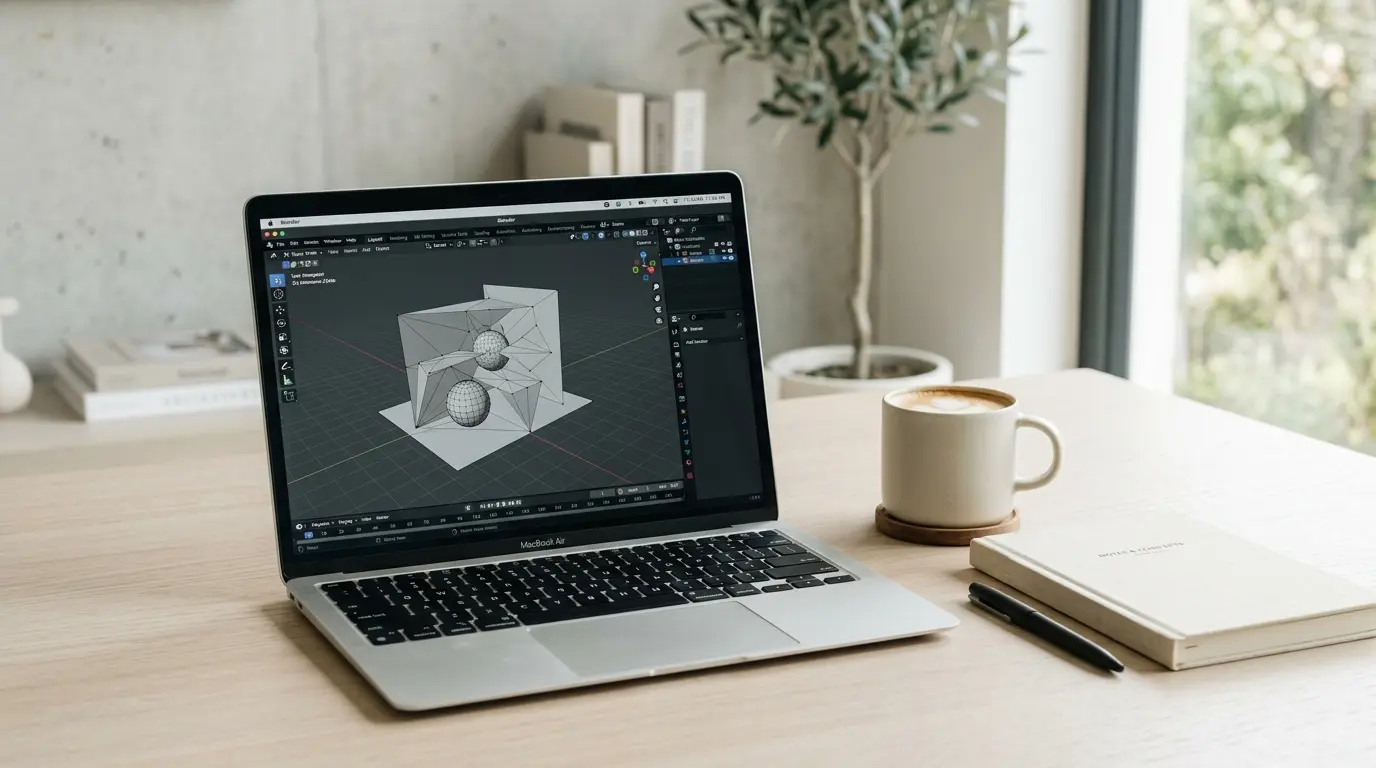
Menggunakan kembali komputer lama untuk kebutuhan kreatif bukan sekadar langkah hemat biaya - ini adalah strategi memaksimalkan masa pakai perangkat kerja. Namun, saat pengguna MacBook Pro, MacBook Air, iMac, atau Mac mini keluaran 2012 hingga 2017 memperbarui sistem mereka ke macOS Sonoma (14.x) menggunakan OpenCore Legacy Patcher (OCLP), mereka kerap membentur dinding tebal ketika mencoba memasang Blender.
Masalah paling umum yang sering dilaporkan adalah pesan kesalahan instan:
Platform Unsupported:
Your graphics card or driver is not supported.
Atau aplikasi tiba-tiba force close (crash) beberapa detik setelah splash screen muncul. Panduan ini menguraikan akar teknis dari benturan arsitektur tersebut, menentukan versi Blender yang benar-benar stabil, memberikan prosedur instalasi yang aman dari blokir keamanan macOS, serta merumuskan konfigurasi ringan agar Mac lawas Anda tetap responsif untuk kebutuhan pemodelan 3D dan otomatisasi skrip AI.
1. Akar Masalah Teknis: Mengapa Blender Versi Baru Gagal di Sonoma OCLP?
Untuk memahami solusinya, kita perlu melihat perubahan fundamental pada arsitektur grafis Blender dan macOS:
Transisi Wajib ke Metal API
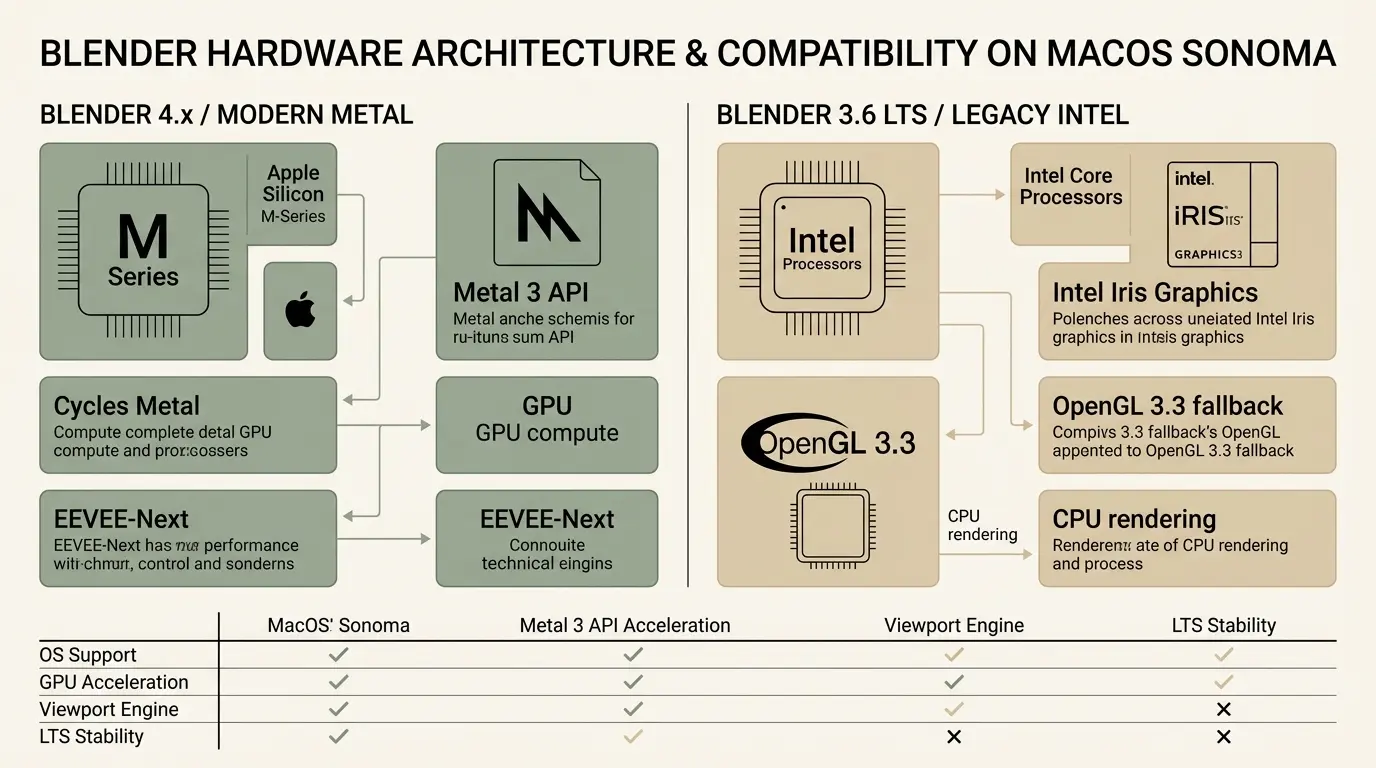
Mulai versi Blender 4.0 ke atas (termasuk 4.1, 4.2 LTS, hingga 4.3), tim pengembang Blender menghentikan sepenuhnya backend OpenGL viewport pada macOS. Seluruh rendering antarmuka dan viewport dialihkan penuh ke Apple Metal 2.2 / Metal 3.
Keterbatasan Mac Jadul yang Dipaksa ke Sonoma
Mac yang tidak didukung resmi oleh Apple (generasi Intel Ivy Bridge, Haswell, Broadwell, hingga Skylake):
- GPU Bawaan: Menggunakan Intel HD Graphics 4000/5000/6000 atau Intel Iris Graphics yang hanya memiliki dukungan Metal generasi awal (Metal 1) atau bahkan non-Metal.
- Ketergantungan OCLP Root Patch: Agar macOS Sonoma dapat menampilkan grafis pada Mac lawas ini, OCLP menyuntikkan driver grafis warisan (legacy graphics root patches). Walaupun antarmuka desktop macOS berjalan normal, implementasi driver ini tidak menyediakan instruksi grafis modern yang diwajibkan oleh mesin grafis Blender 4.x.
- Akibat Langsung: Blender 4.x melakukan deteksi kemampuan GPU saat startup. Ketika kapabilitas Metal modern tidak ditemukan, sistem langsung melempar status
Platform Unsupporteddan menghentikan proses.
2. Rujukan Versi Emas: Blender 3.6 LTS
Berdasarkan pengujian teknis pada hardware Intel Mac lawas ber-OS Sonoma, versi yang menjadi titik temu ideal antara stabilitas, fungsionalitas, dan kompabilitas adalah Blender 3.6 LTS (Long Term Support).
| Parameter Evaluasi | Blender 4.x / 4.2 LTS | Blender 3.6 LTS (Rekomendasi) |
|---|---|---|
| Persyaratan macOS | macOS 11.2+ (Wajib Metal 2/3) | macOS 10.15+ (Kompatibel Metal 1 & OpenGL) |
| Dukungan Intel GPU Jadul | Tidak didukung (Instant crash / Unsupported) | Didukung penuh (Intel HD 4000 ke atas) |
| Kebutuhan RAM Viewport | 8 GB - 16 GB minimum | 4 GB - 8 GB lancar |
| Kompatibilitas Python API | Python 3.11 modern | Python 3.10 stabil (kompatibel penuh dengan MCP) |
| Stabilitas di Sonoma OCLP | Sering gagal startup | Berjalan mulus dengan akselerasi OCLP |
[!IMPORTANT] Jangan mengunduh build versi Apple Silicon (ARM64) jika Mac lama Anda menggunakan prosesor Intel. Selalu pilih paket installer bertanda macOS Intel (x86_64).
3. Langkah Demi Langkah Instalasi di macOS Sonoma
Ikuti alur terstruktur berikut agar instalasi tidak terblokir oleh mekanisme keamanan Gatekeeper macOS Sonoma.
Langkah 1: Pastikan OCLP Root Patching Sudah Aktif
Sebelum menginstal aplikasi grafis apa pun di Mac Sonoma tidak resmi:
- Buka aplikasi OpenCore Legacy Patcher di Mac Anda.
- Klik tombol Post-Install Root Patch.
- Jika terdapat tombol Start Root Patching, jalankan prosesnya dan restart Mac Anda. Ini memastikan akselerasi grafis Metal/OpenGL warisan terpasang dengan benar pada kernel Sonoma.
Langkah 2: Mengunduh Installer Resmi Blender 3.6 LTS
Hindari situs pihak ketiga yang tidak terverifikasi. Gunakan arsip resmi dari Blender Foundation:
- Kunjungi halaman arsip resmi Blender: blender.org/download/lts/3-6/
- Cari rilis terakhir untuk macOS Intel, misalnya:
blender-3.6.18-macos-x64.dmg. - Buka file
.dmgyang telah diunduh, lalu seret ikon Blender ke dalam folder /Applications.
Langkah 3: Menangani Peringatan Gatekeeper & Karantina macOS
Pada macOS Sonoma, pengamanan Gatekeeper sangat ketat terhadap aplikasi versi lawas. Saat pertama kali membuka Blender, Anda mungkin melihat pesan peringatan: “Blender cannot be opened because Apple cannot check it for malicious software”.
Untuk mengatasinya secara bersih, gunakan salah satu cara berikut:
Cara A - Melalui Pengaturan Sistem (GUI):
- Buka System Settings > Privacy & Security.
- Gulir ke bawah hingga ke bagian Security.
- Anda akan melihat pemberitahuan mengenai Blender. Klik Open Anyway, lalu masukkan password Mac Anda.
Cara B - Melalui Terminal (Menghapus Atribut Karantina): Jika aplikasi tetap menolak terbuka, jalankan perintah ini di Terminal:
# Menghapus flag quarantine dari atribut file macOS
xattr -cr /Applications/Blender.app
Perintah di atas menghapus metadata karantina unduhan internet tanpa merusak struktur internal aplikasi.
4. Konfigurasi Ringan (Low-Spec Tuning) untuk Komputer Jadul
Setelah Blender 3.6 LTS berhasil terbuka, jangan langsung membuat scene kompleks dengan pengaturan default. Lakukan konfigurasi penghemat daya berikut agar sistem tidak mengalami thermal throttling atau kehabisan memori RAM:
A. Konfigurasi Device Komputasi (System Preferences)
- Buka menu Edit > Preferences > System.
- Pada bagian Memory & Limits, ubah Undo Steps dari default
32menjadi16. Langkah ini secara drastis mengurangi alokasi konsumsi RAM saat Anda bekerja. - Di tab Cycles Render Devices:
- Jika Mac Anda hanya memiliki kartu grafis Intel terintegrasi, pilih opsi None (gunakan CPU komputasi). Menghindari penggunaan GPU Intel lama untuk render Cycles akan mencegah terjadinya kernel panic atau layar freeze.
B. Optimasi Mesin Render EEVEE
Untuk tampilan viewport sehari-hari:
- Buka panel Render Properties (ikon kamera di sidebar kanan).
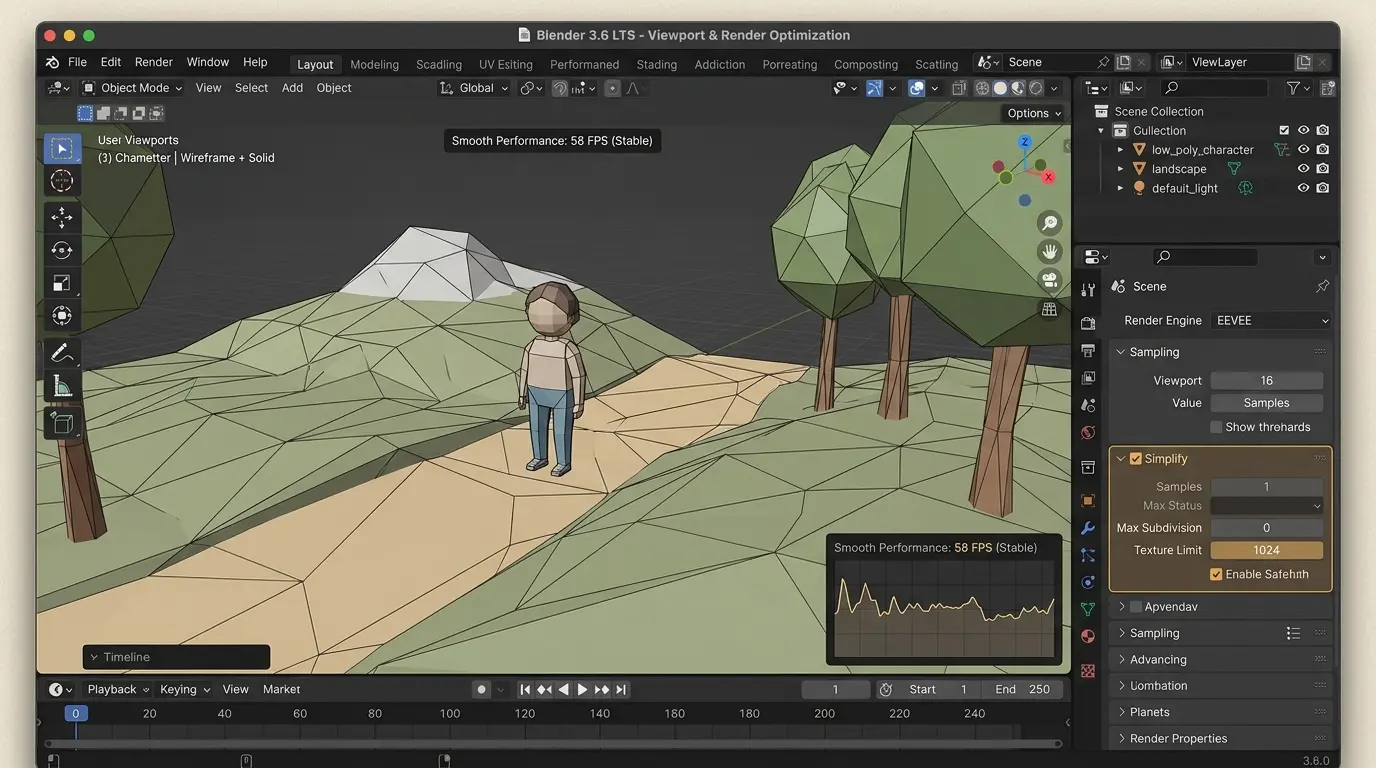
- Pastikan render engine disetel ke EEVEE.
- Turunkan Viewport Samples menjadi
16(default biasanya64). Ini membuat rotasi orbit objek di viewport terasa jauh lebih instan. - Matikan opsi Motion Blur, Depth of Field, dan Screen Space Reflections selama fase pemodelan geometri kasar.
C. Mengaktifkan Fitur Sakti: “Simplify”
Fitur ini adalah penyelamat utama bagi perangkat dengan spesifikasi terbatas:
- Masuk ke panel Render Properties > centang kotak Simplify.
- Pada sub-menu Viewport:
- Setel Max Subdivision ke
0atau1. - Setel Texture Limit ke
1024atau512.
- Dengan mengaktifkan Simplify, meskipun modifier objek memiliki detail subdivision tinggi, viewport Mac Anda hanya akan merender versi ringannya, menjaga framerate tetap di kisaran 45-60 FPS.
5. Menangani Kendala Umum (Troubleshooting)
Kendala 1: Layar Antarmuka Blender Berkedip (Flickering)
- Penyebab: Konflik buffer grafis antara driver OCLP Sonoma dan manajemen jendela macOS.
- Solusi: Masuk ke Blender Preferences > Viewport > Quality. Matikan opsi Smooth Wire dan ubah Viewport Antialiasing ke No Anti-Aliasing (FXAA) atau Single Pass.
Kendala 2: Blender Macet Saat Booting Awal
Jika Blender sempat tertutup paksa dan menyimpan sesi konfigurasi yang korup: Jalankan Blender dari Terminal dengan konfigurasi default murni:
/Applications/Blender.app/Contents/MacOS/Blender --factory-startupJika berhasil menyala, simpan preferensi baru lewat menu File > Defaults > Save Startup File.
Kendala 3: Membuka Blender dengan Diagnostik Log
Untuk mengetahui pustaka apa yang menyebabkan error saat crash:
/Applications/Blender.app/Contents/MacOS/Blender --debug-gpu > ~/blender_log.txt 2>&1Periksa file blender_log.txt di direktori home Anda untuk melihat laporan pesan error dari driver grafis.
6. Alur Kerja Cerdas: Kolaborasi Blender Jadul dan AI melalui MCP
Salah satu tantangan terbesar bekerja pada komputer lama adalah keterbatasan daya komputasi saat ingin menjalankan model AI secara lokal. Jika Anda memaksakan model deep learning besar berjalan di MacBook lama, sistem akan segera mengalami overheat.
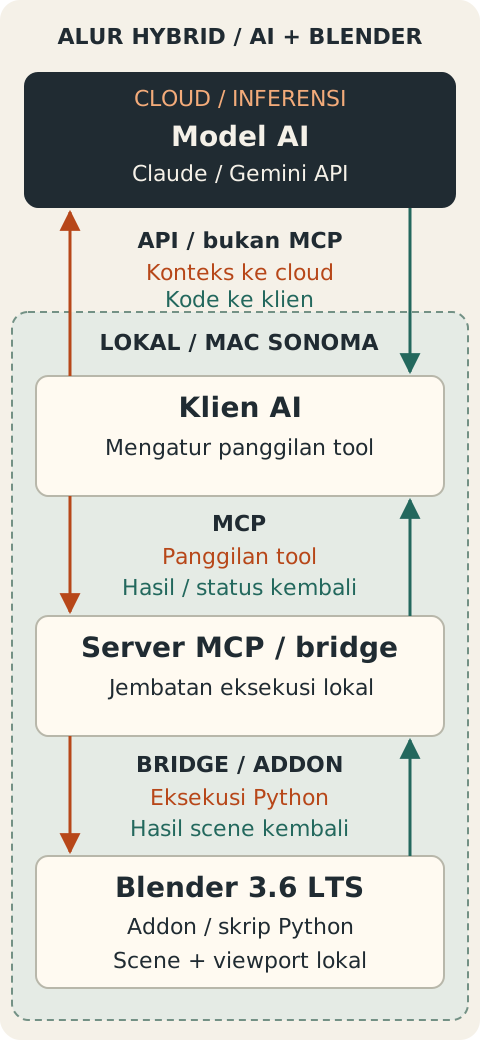
Solusi arsitektur modern adalah pendekatan hybrid terdistribusi:
Keuntungan Alur Hybrid:
- Beban Berpikir di Cloud: Klien AI (seperti Claude Code atau asisten AI eksternal) menangani pemikiran logis, perhitungan matematika transformasi matriks, dan penulisan skrip pemodelan 3D.
- Beban Eksekusi Lokal Sangat Ringan: Blender di Mac lama Anda tidak perlu melakukan inferensi AI; ia hanya mengeksekusi instruksi Python standar melalui Model Context Protocol (MCP).
- Hasil Nyata: Model low-poly, penataan pencahayaan 3 titik, atau pembuatan keyframe animasi dasar dapat tersusun secara otomatis dalam hitungan detik tanpa membebani GPU lawas Anda.
Ringkasan Prosedur
- Pahami Batasan: Blender 4.x memerlukan Metal 2/3 yang tidak didukung oleh hardware Intel lama di Sonoma OCLP.
- Pilih Versi Stabil: Pasang Blender 3.6 LTS (Intel x86_64) untuk jaminan kompatibilitas dan stabilitas jangka panjang.
- Bypass Karantina: Jalankan
xattr -cr /Applications/Blender.appuntuk melewati proteksi Gatekeeper Sonoma. - Kunci Preferensi: Aktifkan Simplify, kurangi sample EEVEE ke 16, dan batasi batas undo memory.
- Manfaatkan Hybrid AI: Gunakan MCP untuk menghubungkan kecerdasan cloud dengan eksekusi ringan Blender di komputer lokal Anda.